Cet article traite des premières étapes de la configuration de vos clients. Pour cela, nous allons passer en revue les paramètres les plus importants afin de simplifier et d'accélérer au maximum le trafic d'e-mails.
Avant de commencer, le client doit déjà être créé dans le Control Panel. Cela se fait soit par le lien d'onboarding du partenaire, soit par un test via notre service commercial, soit par la création par vous ou votre partenaire.
Vous trouverez ci-dessous un aperçu des étapes à effectuer. Certains points sont expliqués plus en détail dans le reste de l'article :
- Créez tous les utilisateurs dans le Control Panel manuellement, via LDAP ou au moyen d'un import CSV.
- Inscrivez tous les administrateurs dans le tableau de bord du service afin d'être autorisé pour les futures demandes d'assistance.
- Veillez à ce que toutes les domaines d'alias et les adresses IP de relais soient enregistrés.
- Vérifiez les paramètres des rapports de quarantaine et configurez les droits des utilisateurs selon vos besoins.
- (facultatif) Configurez le filtre d'infomail et les paramètres SPF.
- Attendez 30 minutes pour que vos paramètres soient distribués sur nos serveurs.
- L'ajustement de vos Entrées DNS, MX-Records et le smarthost sont nécessaires à cet effet. L'enregistrement TXT est facultatif selon la manière dont vous avez choisi les paramètres SPF.
- Familiarisez-vous avec l'Email Live Tracking et vérifiez si le trafic d'e-mails entrants et sortants est représenté de manière appropriée.
Si vous êtes un ancien client Altospam ou Vade Cloud, nous vous recommandons vivement de configurer les enregistrements MX et les adresses Relay-Cluster suivants à la place de ceux d'Altospam afin d'améliorer les délais de livraison:
MX-records:
MX 10 vade-mx-fr01.hornetsecurity.com
MX 10 vade-mx-fr02.hornetsecurity.com
MX 20 vade-mx-eu-fallback01.hornetsecurity.com
MX 20 vade-mx-eu-fallback02.hornetsecurity.com
Relay-Cluster:
vade-relay-fr01.hornetsecurity.com
vade-relay-fr02.hornetsecurity.com
vade-relay-eu-fallback01.hornetsecurity.com
vade-relay-eu-fallback02.hornetsecurity.com
Sommaire du contenu des informations supplémentaires:
Tableau de bord des services: les principaux rôles:
Dans le tableau de bord des services, vous pouvez gérer différents rôles et contacts dans le Control Panel. Il est impératif de créer des rôles comme administrateur et des contacts d'urgence pour garantir que vous soyez dans la capacité d'agir et que nous puissions vous joindre en cas d'urgence.
Admin:
Le rôle d'administrateur gère le Control Panel et a accès à tous les paramètres qui n'ont pas besoin d'être modifiés par le support technique. De plus, les administrateurs sont autorisés à soumettre des demandes d'assistance via notre système de tickets. Veuillez noter qu'en cas de demande d'assistance, vous devez d'abord vous adresser à votre entreprise partenaire. Comme cette dernière connaît précisément votre environnement et vos besoins, une première analyse ciblée peut résoudre la plupart des problèmes.
Contact d'urgence:
En plus du rôle d'administrateur, il est fortement recommandé de désigner un contact d'urgence. Ce contact doit être en mesure de réagir rapidement à nos demandes en cas d'urgence. Nous utilisons par exemple le contact d'urgence pour vous informer que des adresses IP incorrectes ont été enregistrées pour les serveurs cibles, ce qui empêche la distribution de vos e-mails. Le contact d'urgence ou les personnes qui reçoivent des demandes via ce contact, doivent également être capables de gérer le Control Panel.
Personnalisation de l'Email Live Tracking:
Afin de toujours disposer des informations correctes dont vous avez besoin pour travailler avec le suivi en direct des e-mails, vous avez la possibilité d'ajuster les valeurs affichées dans l'aperçu.
Vous pouvez modifier ces valeurs affichées via l'icône en forme d'engrenage:

Nous vous recommandons vivement d'afficher la MSG-ID, car elle permet une identification unique des e-mails et est nécessaire pour les demandes d'assistance ainsi que pour signaler des e-mails classés à tort comme False Negative ou False Positive. Attention: il ne s'agit pas de la Message ID!
Vous pouvez consulter les articles suivants pour savoir comment afficher la MSG-ID et quelle est la différence avec la Message ID:
À propos de la MSG-ID
Quelle est la différence entre la Message ID et la MSG-ID ?
D'autres ajustements peuvent être effectués selon vos besoins. Nous recommandons également d'afficher les champs "Raison" et "IP source".
Personnalisation du Control Panel:
Grâce au module de personnalisation, vous avez la possibilité d'apporter quelques modifications au Control Panel sans demander un Whitelabeling complet. La configuration de ces ajustements peut faciliter la recherche d'une personne de contact pour vos employés, en cas de questions concernant le Control Panel et ses fonctionnalités. De plus, c'est une bonne occasion d'éviter toute confusion parmi les employés en ajoutant un logo et en modifiant l'adresse d'envoi de nos e-mails système (par exemple, le rapport de quarantaine).
Informations de support:
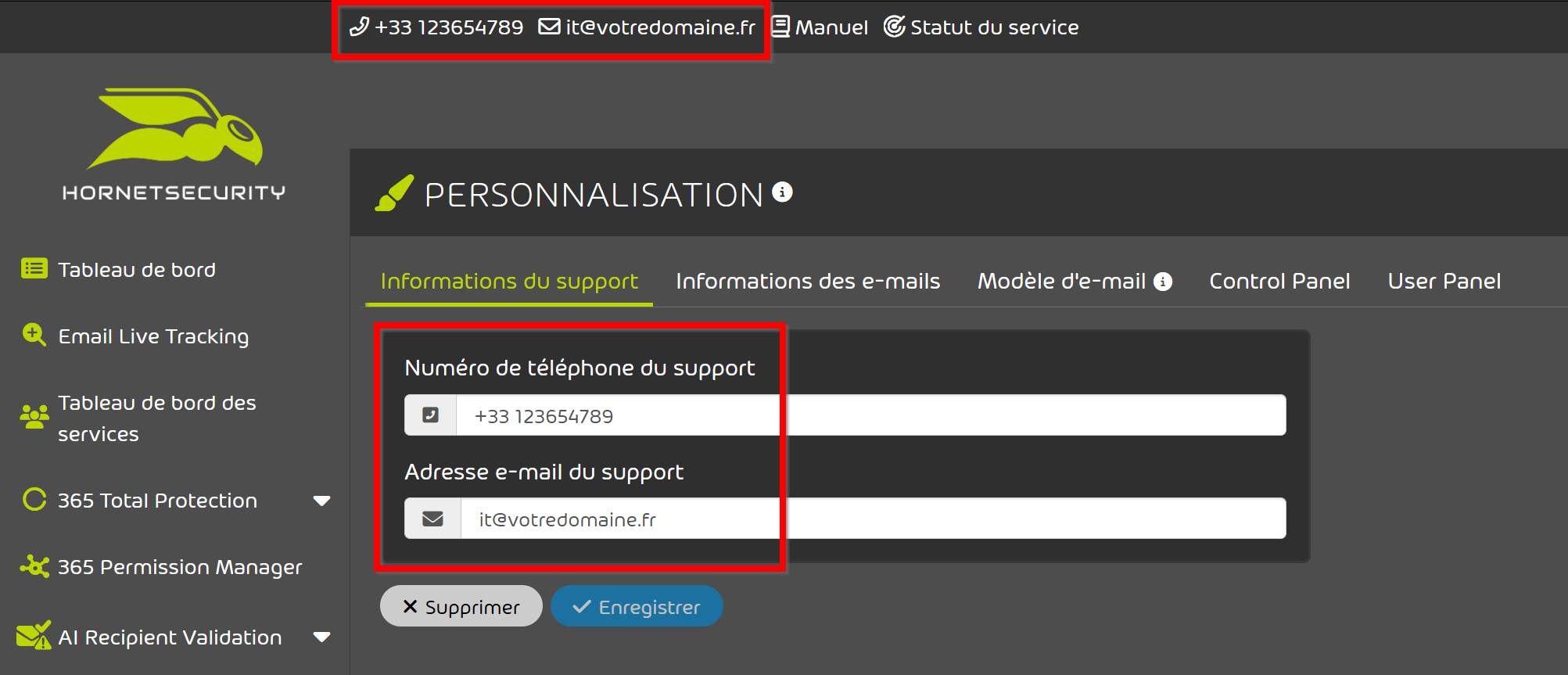
En ajoutant un numéro de téléphone de support et une adresse e-mail, vous permettez à vos employés de disposer rapidement des coordonnées nécessaires pour obtenir de l'aide auprès de votre équipe IT interne ou de la personne responsable de la gestion du Control Panel dans votre entreprise. Ces informations sont affichées dans le Control Panel, en haut à gauche :
Informations sur l'e-mail:
L'adaptation des informations des e-mails modifie les informations enregistrées qui sont affichées dans nos e-mails système, comme le rapport de quarantaine. C'est également une excellente occasion d'adapter l'apparence générale de nos e-mails à votre entreprise.
Les e-mails envoyés par le Control Panel contiennent une signature personnalisée, le nom d'un contact de l'entreprise et une adresse d'expéditeur personnalisée.
- Nom du partenaire:
Le nom de l'entreprise est saisi ici, et il sera mentionné dans la salutation au début des e-mails (par exemple, "Cher client de <nom de l'entreprise>,").
- Contact:
Le texte de la signature est saisi ici, et il s'affiche dans les e-mails sous la formule de clôture (par exemple, "Votre équipe du Control Panel").
- Adresse de l'expéditeur pour les modèles d'e-mail:
Ici, saisissez l'adresse de l'expéditeur des e-mails envoyés par le Control Panel.
- Nom de l'expéditeur:
Ici, saisissez le nom d'affichage de l'expéditeur.
- Mention légale:
Ici, saisissez l'empreinte légale de l'entreprise.
Aides de base pour un debugging réussi:
Avant de soumettre une demande d'assistance, vous avez plusieurs possibilités pour identifier et résoudre rapidement les causes potentielles de problèmes par vous-même.
Ci-dessous, vous trouverez quelques explications utiles et des articles liés:
Signaler des e-mails mal classifiés:
Malgré un taux de détection de 99,9 %, il peut arriver que des e-mails soient filtrés incorrectement. On parle ici de:
- False Negative (FN): Un e-mail n'a pas été retenu par le filtre.
- False Positive (FP): Un e-mail valide a été filtré par erreur.
Si cela se produit, vous avez la possibilité de signaler l'un de ces e-mails à notre équipe. Vous trouverez la procédure à suivre dans cet article.
Bloqué, rejeté et mis en quarantaine: quelle est la différence?
Un e-mail peut avoir différents statuts. La manière de reconnaître si un e-mail a été bloqué, rejeté ou mis en quarantaine est expliquée plus en détail dans l'article suivant:
Quelle est la différence entre les e-mails bloqués, rejetés et mis en quarantaine?
Rejet d'un e-mail par le serveur destinataire:
Si un serveur e-mail n'est pas accessible ou s'il y a d'autres raisons pour lesquelles un e-mail est rejeté, cela peut être suivi dans les logs SMTP, qui sont disponibles dans les détails d'un e-mail dans le suivi en direct des e-mails. Si vous vous demandez pourquoi un e-mail marqué comme "Clean" (propre) n'est pas livré, nous vous recommandons de consulter les logs SMTP, car ils contiennent presque toujours la réponse à votre question.

Listes d'autorisations et de refus:
Il est fréquemment demandé pourquoi une entrée dans la liste d'autorisation ne prend pas effet, même si l'utilisateur a créé une règle dans la liste d'autorisation via le rapport de quarantaine. Il est important de noter que, pour des raisons de sécurité, les utilisateurs ne peuvent ajouter que le filtre de spam de base à la liste d'autorisation. Si un e-mail a été bloqué pour une autre raison, une assistance d'un administrateur est nécessaire. La manière de créer une règle et de reconnaître quel filtre doit être contourné est expliquée plus en détail dans l'article suivant :
Conseils généraux pour l'utilisation des listes d'autorisations et de refus
On nous demande également souvent pourquoi un utilisateur a reçu un e-mail qui figure sur la liste de refus. Cela est possible, car l'entrée dans la liste de refus ne fait que diriger l'e-mail vers la quarantaine. Un utilisateur ou un administrateur peuvent, si nécessaire, libérer cet e-mail. Si un expéditeur ne doit absolument pas être accepté, une règle dans le Compliance Filter doit être créée, ce qui bloquera ou rejettera un e-mail avec les valeurs définies.
Pour plus d'informations sur les options de configuration dans le Control Panel, consultez notre manuel ainsi que nos guides rapides dans notre base de connaissances.